Como usuario habitual de Adobe Analytics seguro que ya estás mas que habituado a realizar tus informes dentro de Workspace. La verdad es que cubre bastante bien muchas de las necesidades que vamos a tener a la hora de hacer informes y reportes. Pero también te habrá pasado que necesitas sacar los datos a tu hoja de cálculo de cabecera para unirlos a otras fuentes o para elaborar algún tipo de análisis que no podrías hacer normalmente. Para eso tenemos REPORT BUILDER de Adobe Analytics.
¿Qué es Report builder ?
Report builder es un complemento de Excel que te permite hacer consultas “personalizadas” de tus datos de Adobe Analytics y conservarlos en hojas de cálculo. Las consultas pueden ser actualizadas de forma dinámica. Report builder te va a permitir editar, programar y ejecutar informes. Además, al tener todos los datos en una hoja de cálculo puedes utilizar todas las opciones que te da excel, como generar gráficos algo más avanzados de lo que obtendrías en Adobe.
En definitiva, vas a tener acceso desde Excel a todos los informes de Adobe Analyitcs y además podrás hacerte nuevos informes personalizados.
Instalando Report Builder
Para poder instalarlo te lo tiene que autorizar un administrador.En el menú, en la sección TOOLS lo encontrarás:
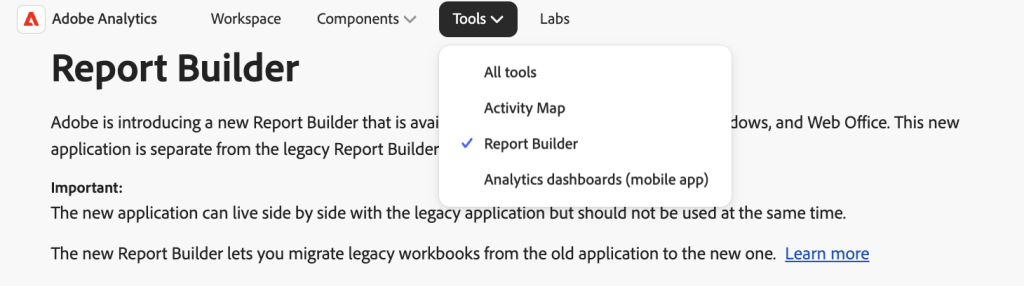
En esa pantalla encontrarás las opciones para descargarlo. Recuderda que ahora tienes la posibilidad de utilizarlo en windows y en mac, pero siempre para excel 😉
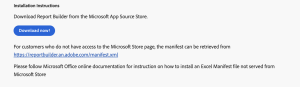 Ahora, cuando entres en Excel te encontrarás en el menú de complementos lo siguiente:

Desde ese punto podrás activar el complemento y hacer login para empezar a ver los informes que diseñes.
El primer informe
Lo primero que tienes que hacer es iniciar sesión. con tus datos y contraseña. Una vez logado tendrás la ventana inicial desde la que empezar a hacer tus informes:
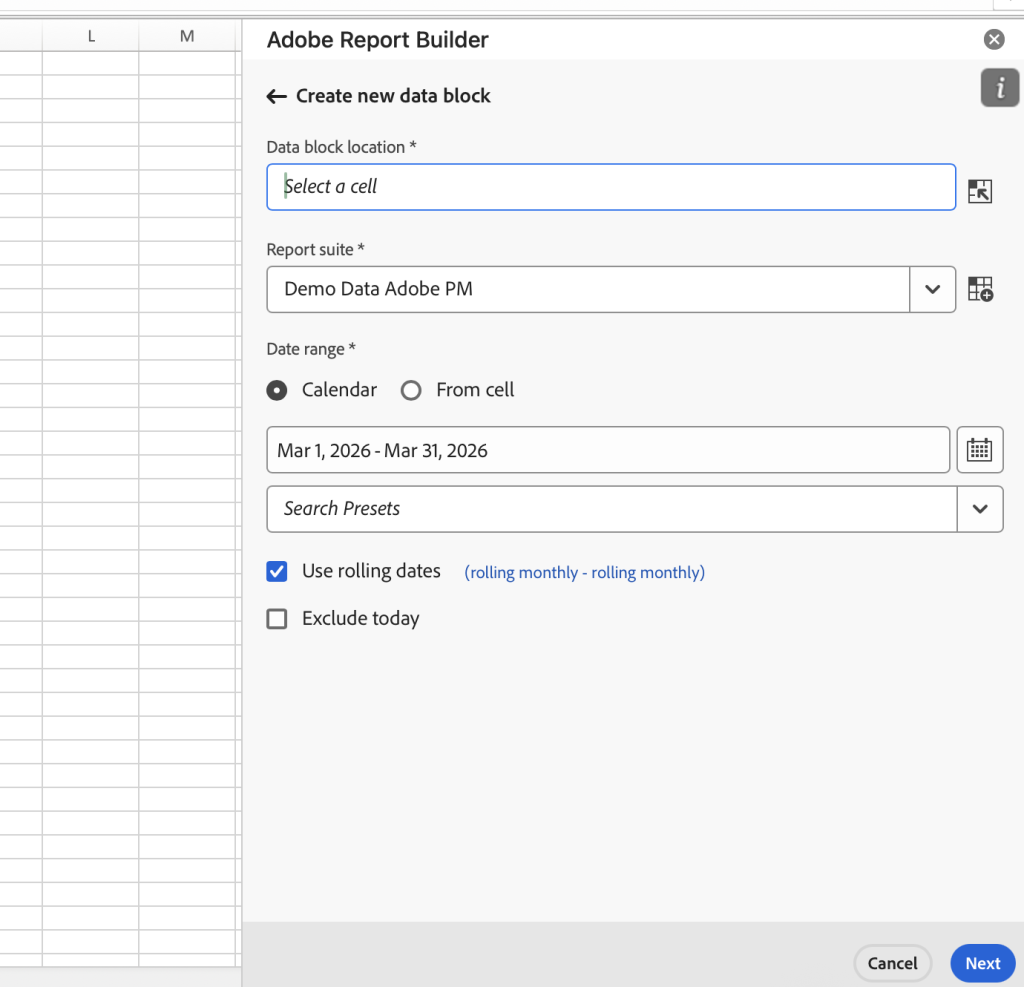
Desde ahi vas a poder empezar a crear tus informes y hacer tu primera consulta o ” data block” como lo llaman en Adobe. Imagino que lo llaman así por que al final lo que estas creando es una tabla con sus filas y columnas en forma de bloque que luego puedes gestionar com tal.
Vamos a ver que nos encontramos en esta primera ventana del complemento para hacer nuestro informe.
En esta primera pantalla tienes que elegir:
- Celda en la que vas a poner el “bloque de datos”
- Report suite.
- El rango de fechas. Cuidado aquí, que podrás elegir unas fehcsas concretas, unas predefinidas y las que coloques en una celda cualquiera.
- y, por útlimo, puedes hacer quelas fechas sean “rolling” ( quew se muevan de forma dinámica) o excluir/incluir el día actual
Una vez elegido todo lo anterior, que define un poco la logistica, pero no hace mucho más, podremos pasar a hacer la consulta:
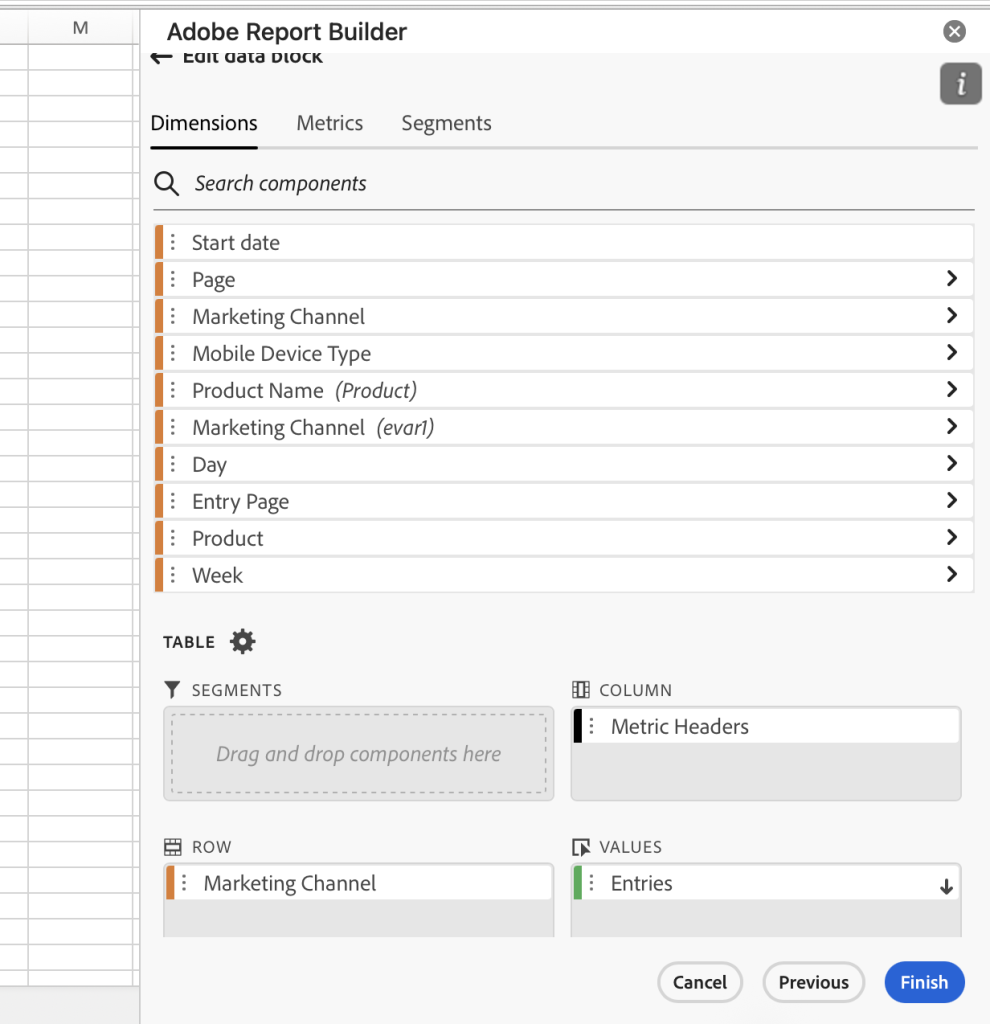
Como puedes ver en la imagen vas a poder elegir métricas, dimensiones y segmentos. Si te fijas bien además puedes decidir que va en las filas y en las columnas, como en las tablas dinámicas de Excel.
En el caso del ejemplo voy a pedir una tabla que me diga las entradas que se han producido en la web desde los diferentes canales de marketing. No es una una tabla muy complicada, podría elegir algún segmento o cualquier otra cosa, pero te haces una idea ¿verdad?
Con esto ya tendrías tus datos y tu hoja de cálculo. una vez guardada la conservarás todo el tiempo que la necesites.
Aquí no queda la cosa. Tienes unas cuantas opciones que te van a facilitar la vida:
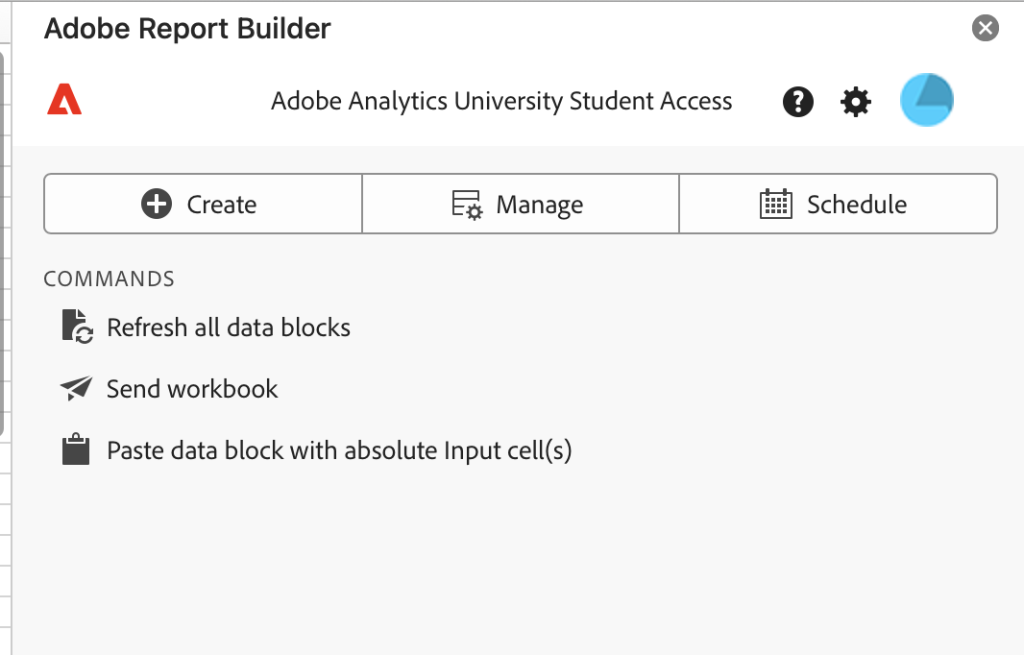
Opciones y programación de informes con report builder
Tienes unas pocas y muy útiles.
Así, de primeras, puedes refrescar todas las consultas o enviar la hoja de cálculo. Pero además puedes administrar las consultas para editarlas o actualizarlas:
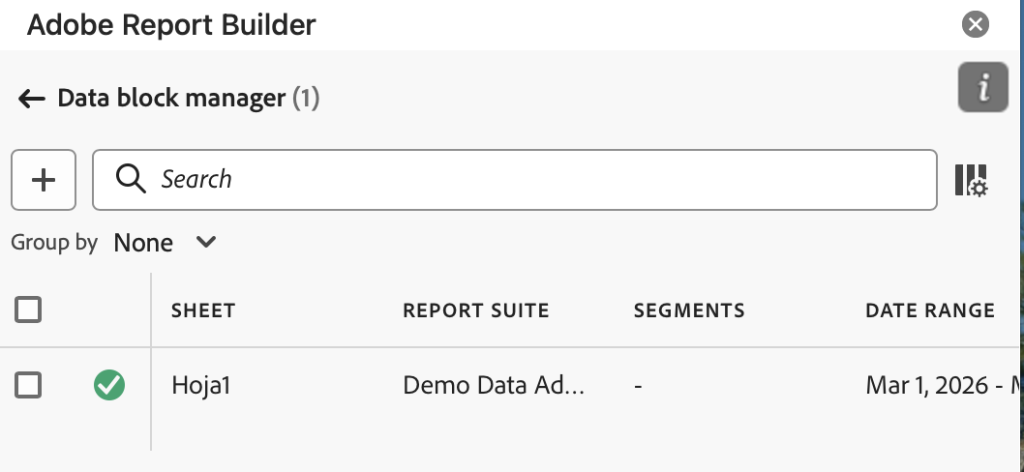
y, por último una cosa muy molona ¡¡puedes programar el envío de los informes!!
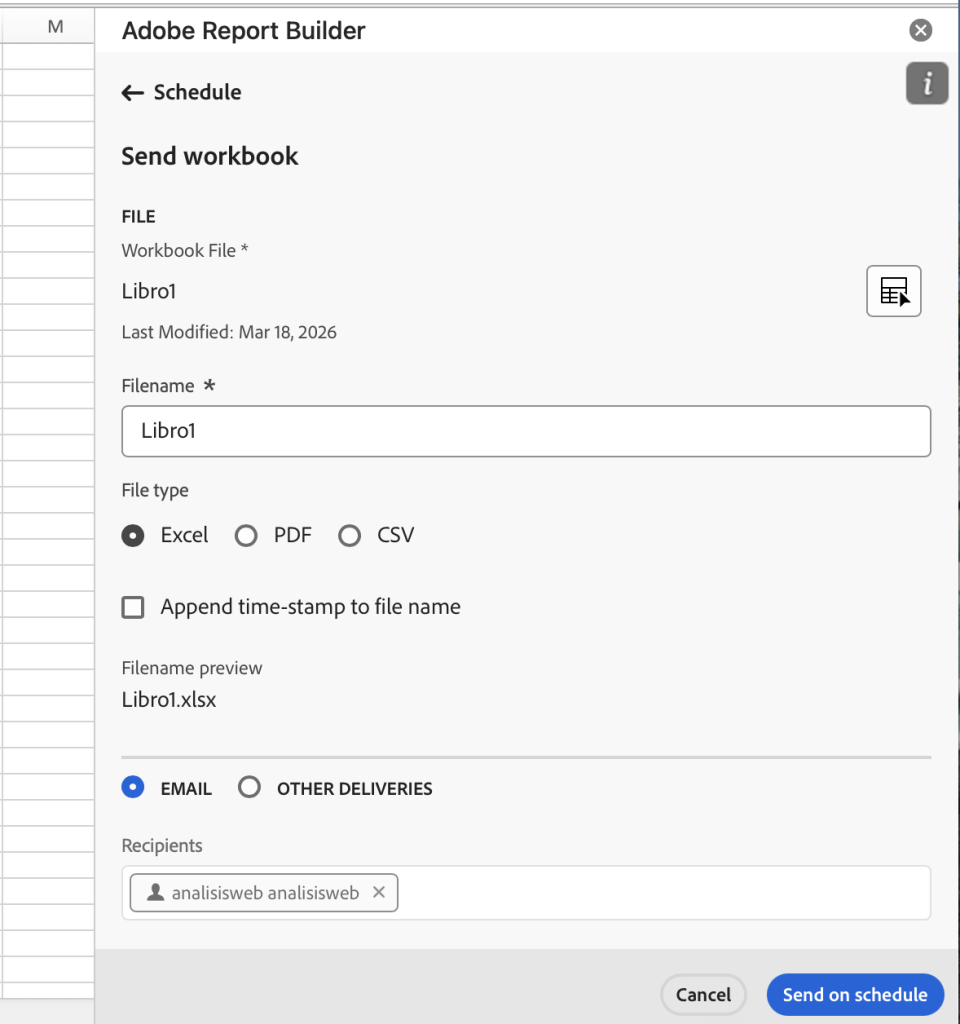
Vas a poder elegir el formato, el destinatario, el período de entrega ¿con que periodicidad llegara tu informe actualizadoi? cada día, cada semana…
En fin, te recomiendo que lo pruebes, porque si además lo utilizas para unir los datos con otras fuentes y hacer tus propios cálculos en los informes tendrás juego para rato.