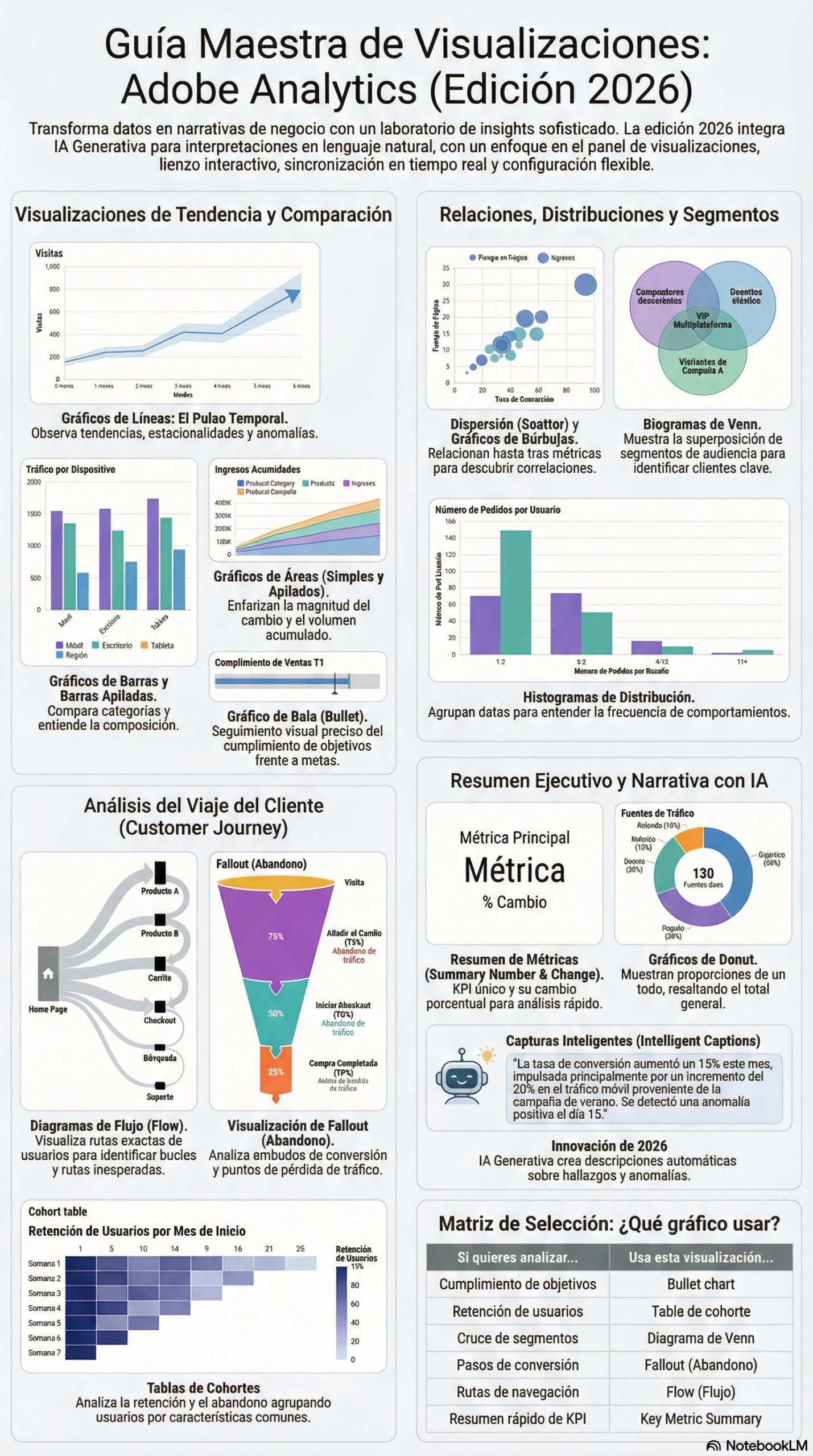
La Interfaz de visualización
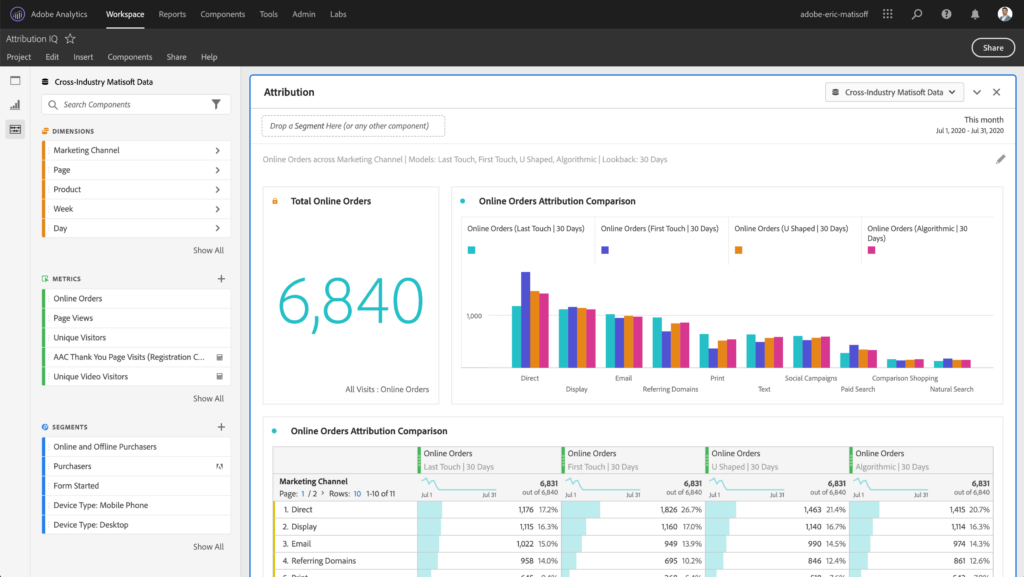
- Panel de Botones (Extremo izquierdo): Aquí se encuentra el icono central de Visualizaciones, desde donde se arrastran los gráficos al lienzo.
- Lienzo (Canvas): El área de trabajo donde las visualizaciones se actualizan dinámicamente según los componentes (métricas, dimensiones) que se les asignen.
- Sincronización de Datos: Cada gráfico está vinculado a una Tabla de Formato Libre (Freeform Table).Puedes usar el icono de estado de color para verificar qué tabla alimenta a qué gráfico.
- Configuración (Settings): Accesible desde el engranaje en la cabecera del gráfico, permite forzar el eje Y a cero, limitar el número máximo de elementos o activar porcentajes.
¿Qué graficos y visualizaciones hay disponibles?
|
Visualización |
Descripción técnica | Ejemplo de uso |
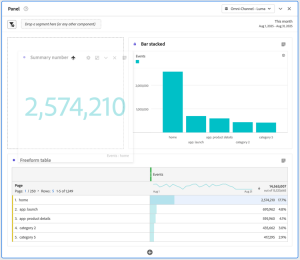
| Resumen de métricas clave | Combina una línea de tendencia, el valor total actual y el porcentaje de cambio en un solo bloque.3 | Un dashboard ejecutivo para ver las Reservas del trimestre frente al anterior.6 |
| Número de resumen | Muestra una única métrica como un valor grande y destacado.3 | Visualizar el Ingreso Total del día en una pantalla de monitoreo en tiempo real. |
| Cambio de resumen | Resalta la diferencia (absoluta o porcentual) entre dos celdas seleccionadas.3 | Mostrar el crecimiento de Usuarios Únicos tras el lanzamiento de una campaña.7 |
Tendencias temporales y comparaciones
- Línea (Line): El estándar para rastrear cambios en el tiempo. Si aplicas un filtro de búsqueda en la tabla de origen, el gráfico de líneas refleja automáticamente solo esos términos filtrados.
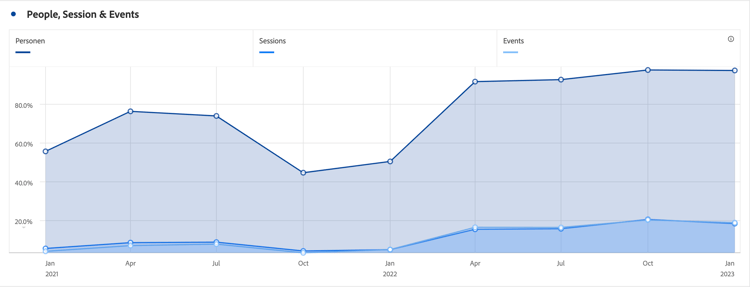
Ejemplo: Comparar pedidos diarios frente a la media diaria mensual usando una métrica calculada
- Área (Area): Similar a la línea, pero con el espacio inferior coloreado. Se recomienda cuando hay múltiples métricas y se quiere visualizar el área de intersección o magnitudes acumuladas
- Barras y Barras Apiladas: Ideales para comparar categorías. En 2026, soportan el ordenamiento multicolumna, respetando la prioridad que el analista asigne en la tabla
- Bala (Bullet): Muestra cómo una métrica se compara con un objetivo predefinido
Ejemplo: Seguimiento de los ingresos mensuales frente a la meta establecida por la dirección comercial.
Análisis de recorridos y comportamiento
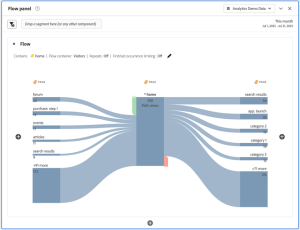
- Flujo (Flow): Traza las rutas exactas de los usuarios a través de dimensiones o métricas. Permite anclajes de "Empieza con", "Contiene" o "Termina con"
Dato técnico: En 2026, el diagrama es interactivo y soporta un máximo de 5 columnas.
- Fallout (Abandono): Identifica dónde abandonan los usuarios en una secuencia de pasos definida.
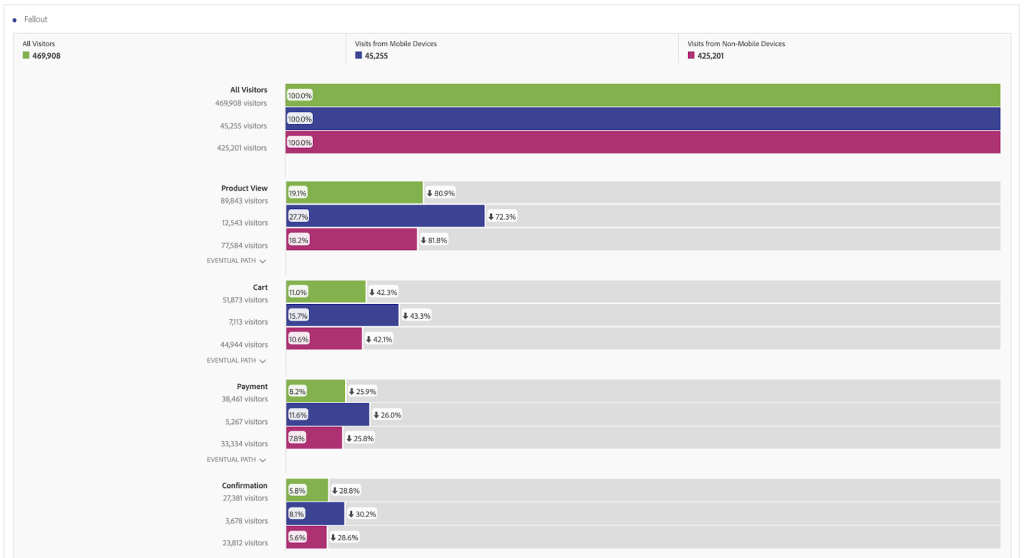
Ejemplo: Analizar en qué paso del proceso de checkout de 5 etapas se produce la mayor pérdida de clientes.
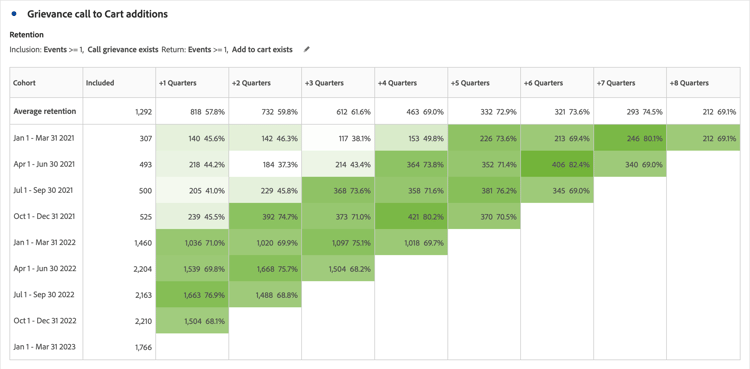
- Tabla de Cohorte: Agrupa usuarios con características comunes para analizar retención y abandono (churn) a lo largo del tiempo.
Relaciones y distribuciones
- Venn: Utiliza círculos para mostrar el solapamiento de hasta 3 segmentos.3
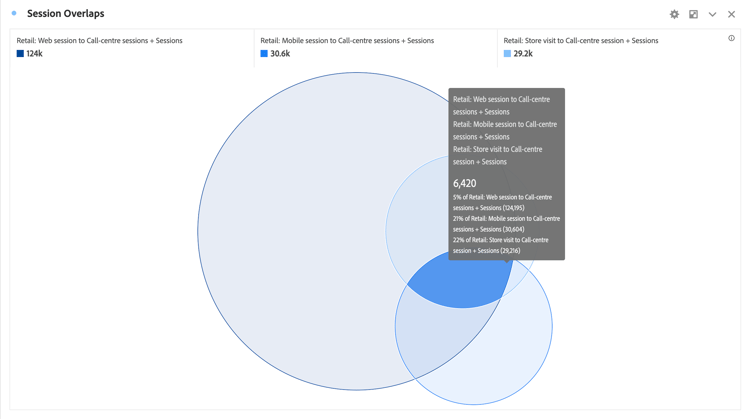
Ejemplo: Ver cuántos usuarios son "Clientes VIP", "Usuarios de App" y "Compradores Recurrentes" simultáneamente.
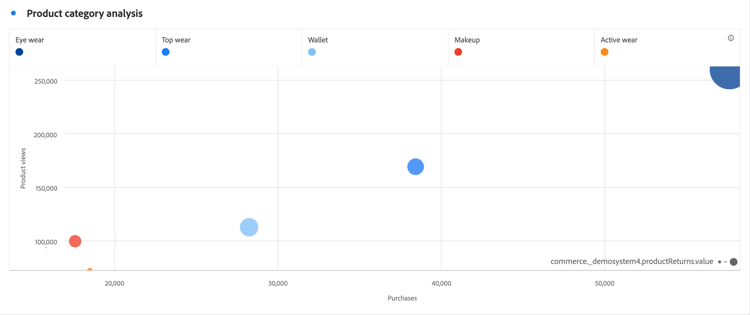
- Dispersión (Scatter): Muestra la relación entre un elemento de dimensión y hasta tres métricas (usando el tamaño de la burbuja como tercera métrica)
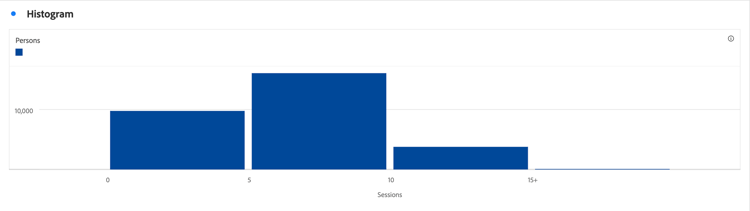
- Histograma: Agrupa personas, visitas o eventos en "cubos" basados en el volumen de una métrica
¿Qué gráfico usar?
|
Si quieres analizar... |
Usa esta visualización... |
| Cumplimiento de objetivos | Bullet chart |
| Retención de usuarios | Tabla de cohorte |
| Cruce de segmentos | Diagrama de Venn |
| Pasos de conversión | Fallout (Abandono) |
| Rutas de navegación | Flow (Flujo) |
| Resumen rápido de KPI | Key Metric Summary |