

Empezar por el principio. Eso es lo que vamos a ver en éste post. Conocer las bases de Adobe Analyitcs (Omniture) para comprender su funcionamiento y poder sacar el mejor partido de la herramienta. vamos allá.
¿Cómo recoge datos Adobe Analytics ?
Toda esa información que llega a Adobe Analytics y ves en los informes llega gracias a la comfiguración que tengas hehca en la instalación de Adobe Analytics. En el artículo ¿Como se instala Adobe Analytics? lo podrás ver bien.
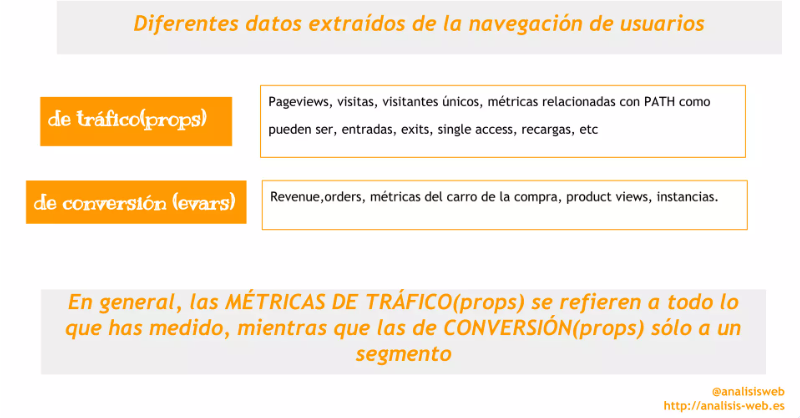
Métricas.
¿Qué es una Report suite?
Segmentación
La interfaz de Analysis Workspace
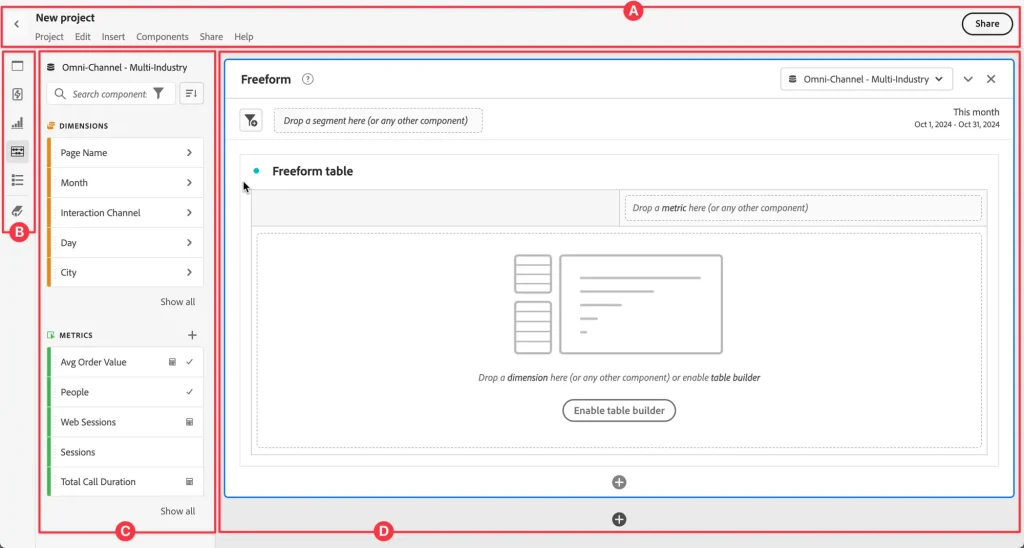
Es el lugar donde "ocurre la magia". Desde aquí podrás construir tus informes y elaborar los análisis que necesites.
Cuando abras un proyecto, verás que la pantalla se divide principalmente en cuatro zonas clave:
1. La Barra Superior (A)
Es el centro de control del proyecto. Aquí encontrarás:
- El nombre del proyecto (puedes hacer clic en él para cambiarlo cuando quieras).
- El menú para acceder a funciones clásicas y el botón para volver a tu lista de proyectos.
- El botón de Compartir, fundamental para cuando termines tu informe.
2. El Panel de Botones (B)
Está en el lateral izquierdo y es tu "caja de herramientas". Desde aquí accedes a:
- Paneles: Para organizar tu análisis.
- Visualizaciones: Gráficos de barras, líneas y más para que los datos "entren por los ojos".
- Componentes: Aquí están tus dimensiones, métricas y segmentos.
- Diccionario de datos: Útil para entender qué significa cada métrica que estás usando.
3. El Panel Izquierdo (C)
Este panel es dinámico. Dependiendo de lo que hayas seleccionado en el "Panel de Botones", aquí aparecerá la lista específica de elementos (por ejemplo, todas las métricas disponibles o todos los tipos de gráficos) para que los elijas.
4. El Lienzo o Canvas (D)
Es el área central y la más importante. Es donde arrastras los elementos desde el panel izquierdo para construir tu informe. Lo mejor es que se actualiza dinámicamente: a medida que sueltas una métrica o un gráfico, los datos aparecen al instante.